

Tanpa pindah workflow
Kirim, tanda tangani, dan lacak dokumen dari satu alur kerja.
Kirim, tanda tangani, dan lacak dokumen dalam satu workflow.
Panduan penggunaan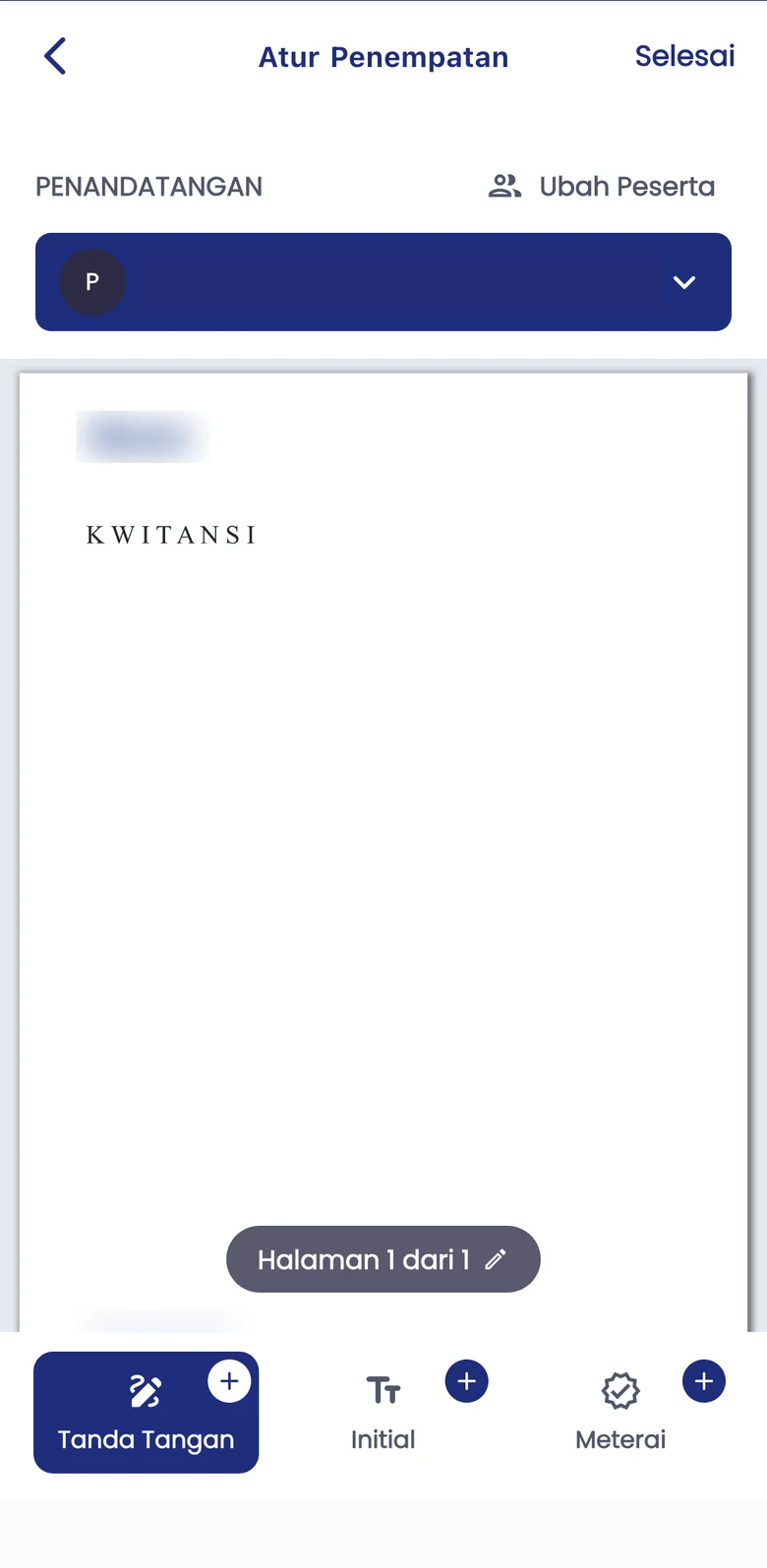
Kirim, tanda tangani, dan lacak dokumen dari satu alur kerja.
Tinjau dokumen dan tentukan posisi tanda tangan sebelum melanjutkan.
Mulai secara mandiri atau diskusikan integrasi ke sistem perusahaan.
Tentukan dokumen dan pihak yang perlu menandatanganinya.
Tinjau isi dokumen dan letakkan area tanda tangan pada posisi yang sesuai.
Lanjutkan proses tanda tangan, lalu periksa status dokumen dalam workflow.
Kelola kebutuhan dokumen Anda secara mandiri melalui akun Personal.
Mulai sebagai PersonalDiskusikan workflow, integrasi API, dan dukungan implementasi sesuai kebutuhan organisasi.
Hubungi Sales EnterpriseLihat opsi Enterprise APISesuaikan alur dengan jenis dokumen, kewenangan pengguna, dan ketentuan yang berlaku.
Daftar sebagai Personal untuk memulai secara mandiri. Untuk workflow organisasi dan integrasi API, hubungi tim Sales.
Enterprise API memiliki opsi pemrosesan dokumen dan hash-only. Pada mode hash-only, dokumen sumber tetap di lingkungan Anda; identitas dan metadata API tetap perlu dinilai dalam rancangan integrasi.
Kebutuhan penanda tangan, jenis dokumen, dan ketentuan yang berlaku dapat berbeda. Tinjau persyaratan dokumen dan konfirmasikan implementasinya dengan tim Xignature.
Mulai secara mandiri atau bicarakan kebutuhan workflow perusahaan dengan tim Xignature.